Perfil de Usuario
- En este capítulo se explica cómo configurar y administrar la información del perfil dentro de la aplicación. Aprenderás cómo completar tus datos personales, agregar contactos de confianza y registrar direcciones importantes. Estas funciones permiten mejorar la comunicación, recibir notificaciones relevantes y fortalecer la seguridad y colaboración dentro de la comunidad. Mantener esta información actualizada ayuda a que la aplicación funcione correctamente y facilite la respuesta ante distintas situaciones.
Información del Perfil
Perfil
Los datos de tu perfil son privados. Se utilizan únicamente para que la aplicación pueda comunicarse contigo y enviarte notificaciones importantes.
Para modificar los datos del perfil en la pantalla de inicio debemos dirigirnos a las tres rallas

Estas abrirán una barra de opciones donde encontraremos Perfil y lo seleccionaremos.

En esta sección podrás completar y modificar tu información personal, como por ejemplo:
-
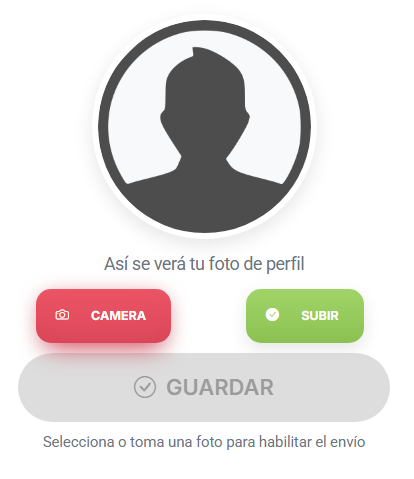
Foto de perfil
Para cargar una foto de perfil tocando el lápiz, puedes sacarte una con la cámara, tocando el botón rojo que dice camara, o puedes subir una foto del dispositivo, tocando el botón verde que dice subir. Luego de subir la foto aprieta el botón de Guardar.

-
Correo electrónico mediante este se te enviara notificaciones de la APP o si lo solicitas, un link para recuperar tu contraseña.

-
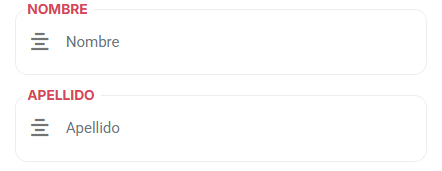
Nombre y apellido con el que se cargara tu usuario en la APP
- Número de WhatsApp para que la app este en contacto con vos

- Mantener estos datos actualizados ayuda a que la aplicación funcione correctamente y pueda contactarte cuando sea necesario.
Direcciones
Agregar direcciones
Guardar una dirección es importante para que la aplicación pueda enviarte notificaciones relacionadas con tu zona. Esto incluye avisos sobre mascotas perdidas cercanas, puntos seguros en pet shops o veterinarias, ofertas y otras novedades dentro de la comunidad.
Los datos de las direcciones que registres no serán públicos para las personas que escaneen el código QR.
Si eres dueño de una mascota, es recomendable que agregues esta información para mejorar el funcionamiento de las notificaciones. También puedes registrar la dirección de otras personas de contacto.
Al cargar una dirección no es obligatorio incluir el número de casa o departamento. Solo es necesario indicar la zona o dirección general para que la aplicación pueda ubicar correctamente el área.
Cómo cargar una dirección
Para agregar una dirección, primero debes ir a la pantalla de inicio de la aplicación.
- Presiona el icono de las tres líneas para abrir el menú de opciones.

- Ingresa en Perfil, donde podrás ver y modificar tus datos personales y también cargar información de contacto.

-
Desplázate hacia abajo hasta encontrar la sección Mis direcciones.
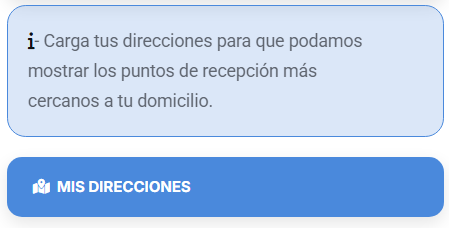
En esta sección podrás ver las direcciones que cargues y agregar nuevas.
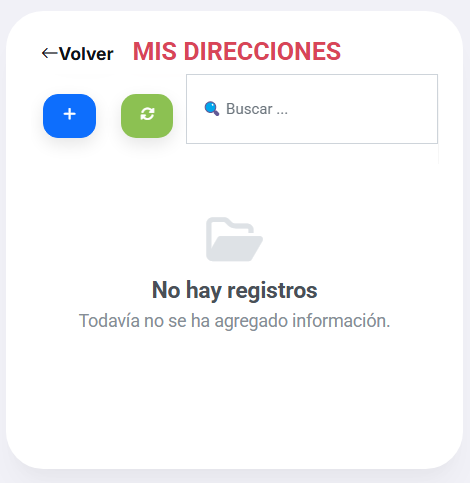
Para agregar una nueva dirección:
-
Presiona el botón ➕.

Completa los datos solicitados:
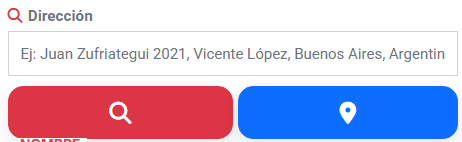
- Dirección: Busca la dirección en la barra de búsqueda, no es necesario que sea la dirección exacta. También puedes presionar el boton azul con el pin y se completara con tu ubicación real si das la autorización en tu dispositivo.
- Nombre de la dirección: (por ejemplo: Casa, Trabajo, Negocio, etc.)

- Indicar si es la dirección principal (del dueño) o una dirección de contacto.

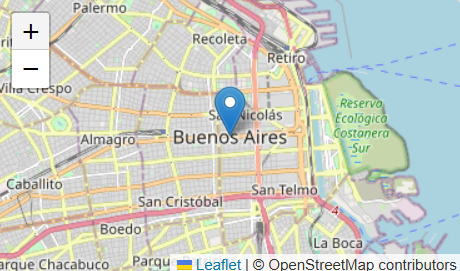
También encontrarás un mapa con un pin que puedes mover para seleccionar la ubicación en el mapa.
Una vez que hayas completado toda la información, presiona el botón celeste de arriba para registrar la dirección.
La información se guardara y ya podes ver tu dirección cargada.
Como Cambiar tu Clave
Cambiar clave
⚠️ Atención: Este proceso no sirve para recuperar tu clave. Solo se utiliza si ya estás dentro de la aplicación y deseas cambiar tu clave actual.
Para cambiar tu clave, sigue estos pasos:
-
Desde la pantalla de inicio, presiona el icono de las tres líneas para abrir la barra de opciones.

-
Selecciona la opción Cambiar clave.

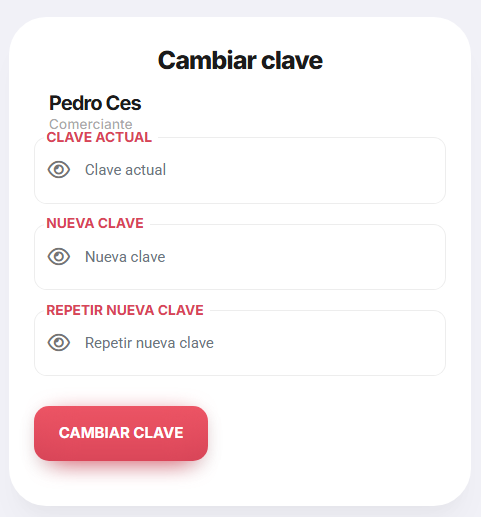
En esta sección deberás completar los siguientes campos:
-
Tu clave actual

-
Nueva clave

-
Repetir la nueva clave para confirmar que sea correcta


Si lo necesitas, puedes presionar el icono del ojo para ver los caracteres mientras escribes.
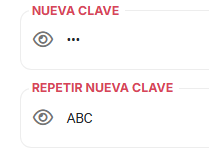
Una vez que completes los datos, presiona Cambiar clave.
A partir de ese momento podrás iniciar sesión utilizando tu nueva clave.
Compartir Mascota
🔗 Cómo compartir el perfil de tu mascota.
Podés compartir el perfil de tu mascota con otras personas para que también puedan acceder a su información desde la aplicación y recibir notificaciones.
Seguí estos pasos:

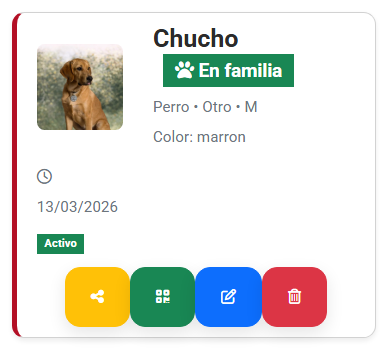


- Completa la casilla con el Correo que figura en la cuenta de la persona que quieres agregar.
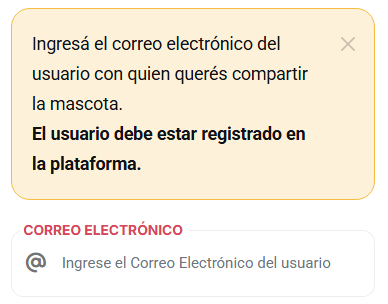
📲 La persona que reciba la invitación debe tener la aplicación instalada para poder acceder al perfil.
Una vez que acepte la invitación:
Solo el dueño que creo el perfil de la mascota puede compartir el perfil de la mascota.
💡 ¿Con quién podés compartirlo?
Podés compartir el perfil con:
👉 Familiares
👉 Pareja
👉 Paseadores
👉 Veterinarios
❤️ Más personas, más seguridad
Compartir el perfil permite que más personas puedan ayudarte a cuidar y encontrar a tu mascota si es necesario.